数量表の秘匿処理の実行方法
数量表の秘匿処理の実行方法を説明します。
Step.1 秘匿処理の実行
- POSTメソッド /sdc/mt をクリックします。

- 「Try it out」ボタンをクリックします。
- 秘匿処理の各種パラメータを設定します。
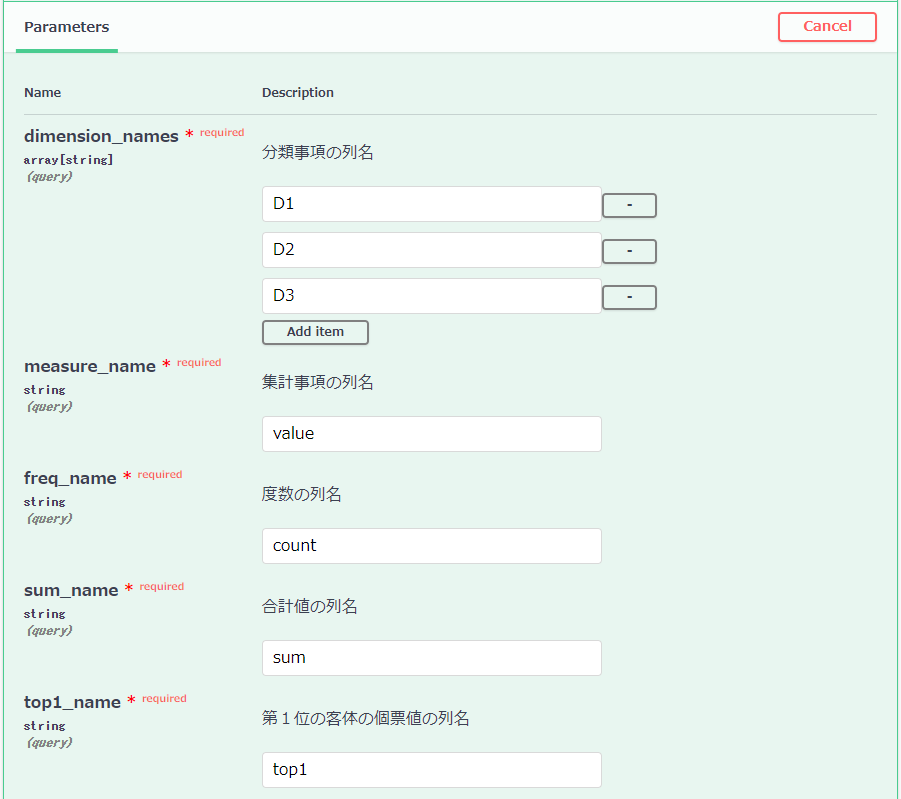
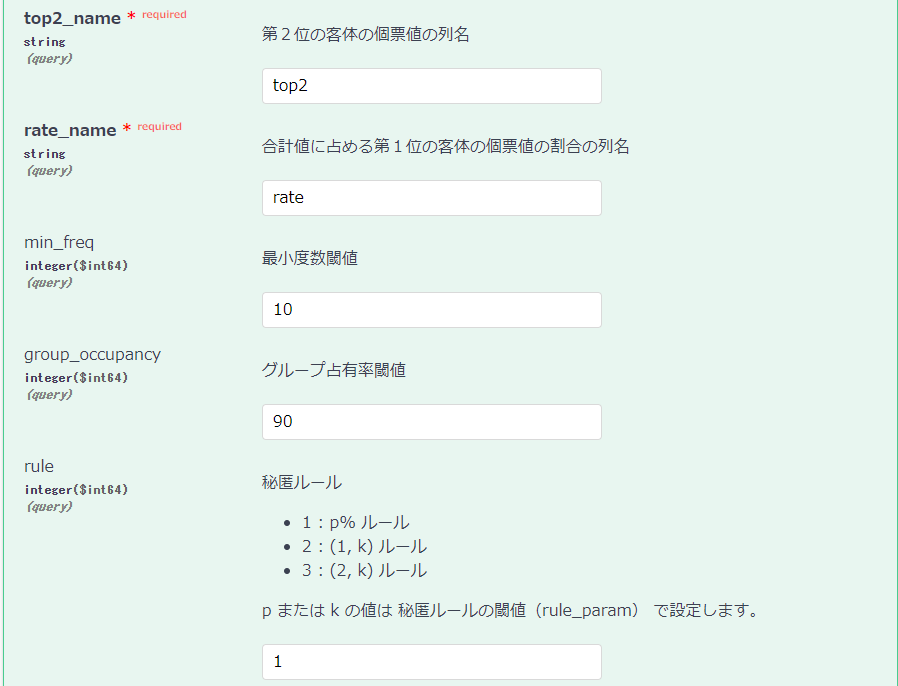
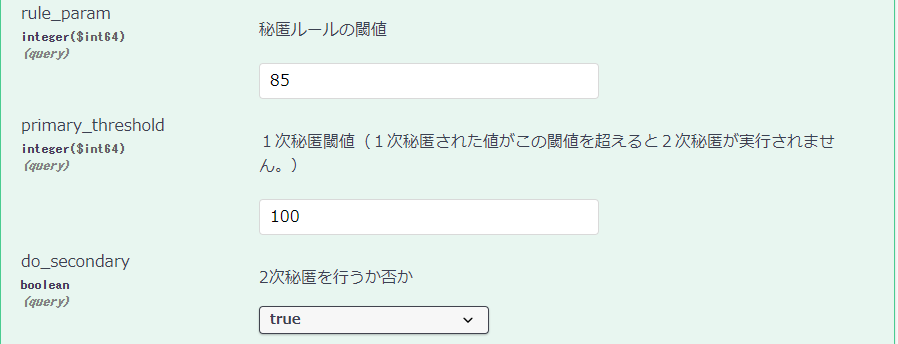
- 秘匿処理を行うファイルを選択し「EXECUTE」ボタンをクリックします。
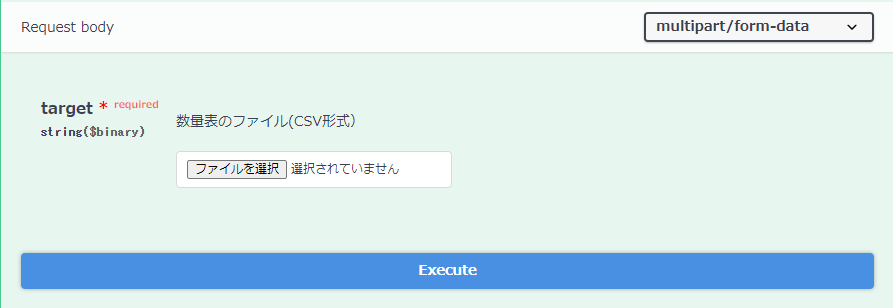
秘匿処理を行う数量表のファイルは以下の形式としてください。
- 列名あり
- カンマ区切り
- クロス表の形式ではなく整然データの形式とする
入力ファイルと度数表のファイルの例
1 2 3 4 5 6 7 | |
1 2 3 4 | |
1 2 3 | |
- Response bodyに実行結果が表示されるので 値(batch_id)をメモします。
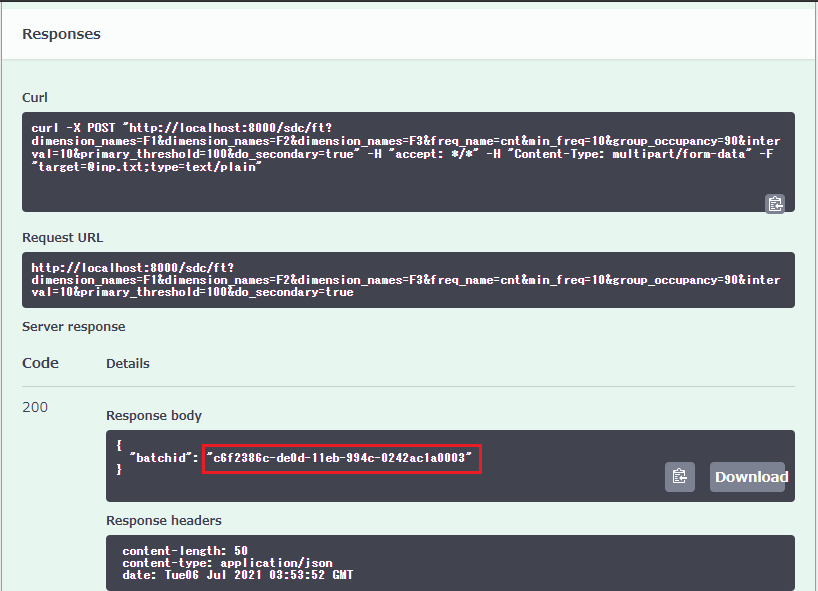
batch_idは秘匿処理状況の確認(/sdc/status)及び秘匿処理結果の取得(/sdc/file)に必要です。
Step.2 秘匿処理状況の確認
- GETメソッド /sdc/status/{batch_id} をクリックします。
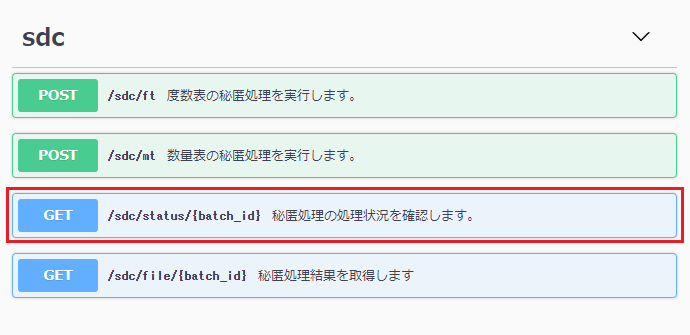
- 「Try it out」ボタンをクリックします。
- 「Step.1」でメモしておいたbatch_idを設定して「EXECUTE」ボタンをクリックします。
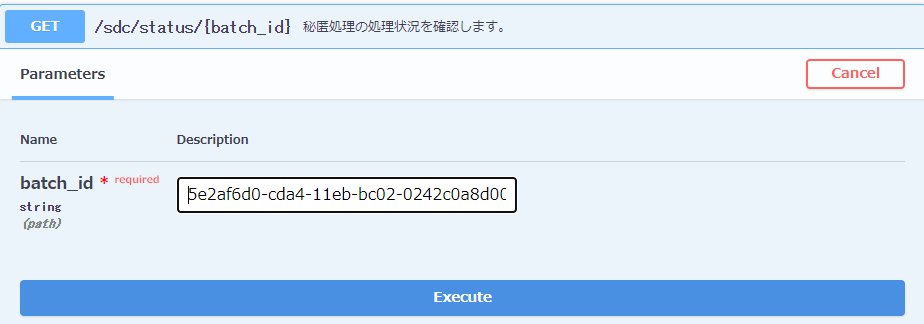
- Response body に実行結果が表示されます。

| 実行結果 | 処理状況 |
|---|---|
running |
実行中 |
fin |
実行完了 |
err |
異常終了 |
none |
該当するbatch_idなし |
- 実行結果が「running」の場合は、一定時間後に再度「EXECUTE」ボタンをクリックし実行結果を確認してください。
- 実行結果が「fin」の場合は次のStepへ進んでください。
Step.3 秘匿処理結果の取得
- GETメソッド /sdc/file/{batch_id} をクリックします。
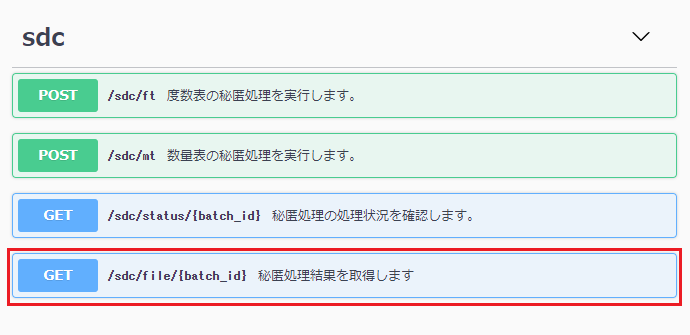
- 「Try it out」ボタンをクリックします。
- 「Step.1」でメモしておいたbatch_idを設定して「EXECUTE」ボタンをクリックします。
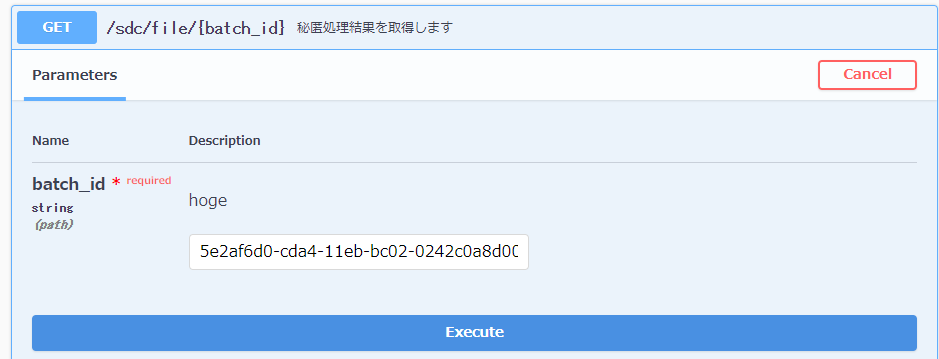
- Response body に実行結果が表示されるので「Download file」のリンクから秘匿処理結果をダウンロードします。
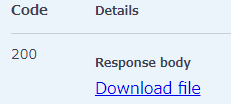
秘匿処理結果は以下のファイルを含んだzipファイル形式です。
- 秘匿処理結果を「status」列として付与した度数表のファイル(unsafe.csvというファイル名です。)
- 持出審査のための説明用ファイル
| status | 内容 |
|---|---|
1 |
秘匿なし |
3 |
1次秘匿(最小度数閾値によるもの以外) |
5 |
1次秘匿(最小度数閾値によるもの) |
11 |
2次秘匿 |
15 |
削除セル |
1 2 3 4 5 6 7 8 9 10 11 12 13 | |